 BOTLOBBIES
Fortnite ロビーボットをフレンドに追加して招待する方法
BotLobbies.org ボットを招待するには、まず現在のセッションで表示されているアカウントとEpic Friendになり、その後Fortniteのソーシャルメニューから招待します。試用チュートリアルは、確認されたプレイヤーに要求を試み、ボットの名前をバックアップとして提供します。あなたの本物のプレイヤーは、パーティーを作り、指導するべきです。
招待する前に2つのアカウント名を確認してください
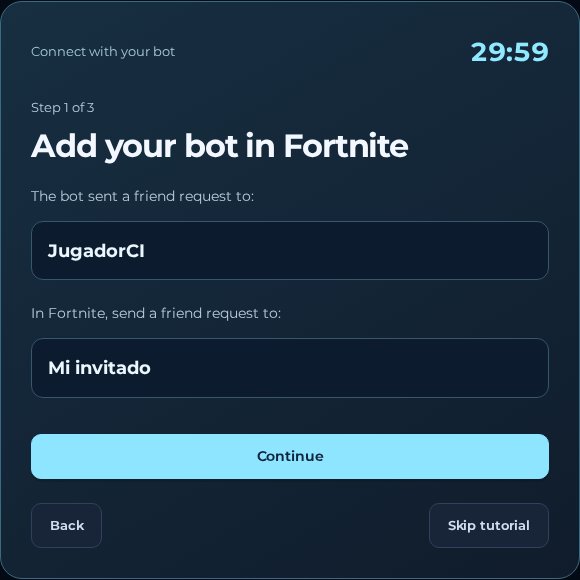
実際にプレイしているアカウントで Fortnite を開いておき、その隣にウェブサイトのチュートリアルを表示させておく。リンクされた Epic アカウントはボットであり、「Fortnite プレイヤー名」の下で確認した名前は実際のプレイヤーです。これらは異なるアカウントです。ブラウザのカスタムラベルは、ボットの実際の Epic ディスプレイ名の信頼できる代替ではありません。
タイムアッセイが開始されたら、ホストアカウントに接続を許可します。オンライン状態はボットが接続したことを意味しますが、友達関係や現在のパーティのメンバーシップは確認されません。「ボットと接続」チュートリアルでは、望ましいプレイヤーとボット名が表示されますので、正しいターゲットと共有するためのステップを実行できます。
ボットの要求を受け入れますか、手動で追加しますか
チュートリアルは、確認されたプレーヤーに要求を送ろうとします。チュートリアルがその結果を確認した場合のみ、送信と扱います。試みた要求は確認されません。ウェブサイトで待つだけではなく、入力された要求をプレーヤーでチェックしてください。
- Fortniteのロビーで、右上の角にあるプロフィールアイコンを開き、友達追加アイコンを選択します。
- 入力したボットの要求が表示されると、その表示名を選択し、受け入れを選択します。
- 適合する要求が来なければ、チュートリアルでボット名を読みます。バックアップボタンが表示されるときは 名前をコピーを使うか、手動で名前をコピーしてください。
- 友達追加でそのエピックディスプレイ名を検索して友達の招待を送信します。
- パーティー招待に移動する前に、正しいボットが友達になっているか確認します。
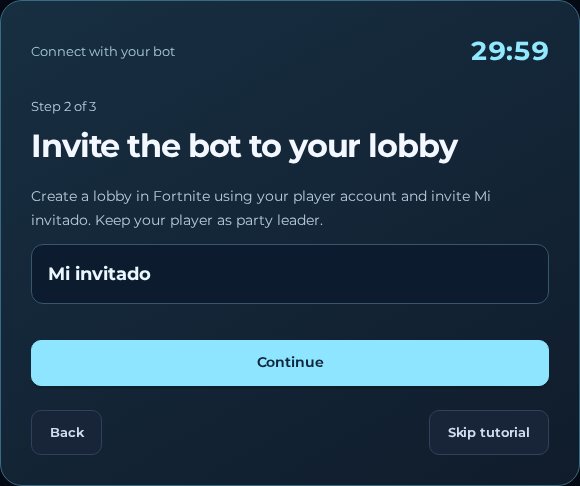
友達をプレイヤーのロビーに招待
あなたが実際のプレイヤーとして率いる Fortnite パーティーを作成または再開します。友達リストを開き、ボットの名前を選択し、パーティへの招待を使用します。人間の友達が参加している場合は、他のグループへの招待に応じる代わりに、彼らを同じパーティに残しておくこともできます。
フォートナイトのメンバーリストで、確認されたプレイヤーの隣にボットが表示されるかどうかをチェックしてください。送信された招待は最終的なチェックポイントではありません: 正しいボットは、実際のプレイヤーがまだ先頭にいる予定のパーティに見える必要があります。ウォークスルーを続ける前に、その名前を比較してください。
Fortnite でアクティビティを選択し Ready を押す
グループが組まれたら、Fortnite が現在のメンバーに許可している経験とチーム配置を選択します。プレイヤーがパートナーとして、Fortniteでレディを押します。チュートリアルでは,ボットが自動的に準備を行うことを説明し,準備状態だけではマッチングが開始されるか特定の相手を含む保証はないと述べた。
ゲーム側ステップを完了した後、続行を選択してウォークスルーを進めます。自動的にパーティメンバーから進まない。パネルに移動すると、ブラウザのコントロールが開きます。チュートリアルを進めたりスキップしたりすると、友達の招待やパーティに加入するか、追加時間を与えられません。再開すると要求を再送信しませんので、要求が欠けた場合は displayed-name フォルバックを使用してください。
招待がうまくいかないとき
初めて欠けているチェックポイントを見つける: 接続、友情、パーティ招待またはリーダーシップ。正確なボット名、要求状態、Fortnite の可視パーティ権限または警告を確認する。以前の招待が古いグループに関連している間はパーティを繰り返し再構築しないでください。接続が止まっている場合は、一度再起動して再招待する前に待ってください。