 BOTLOBBIES
Comment ajouter et inviter votre bot de salon Fortnite
Pour inviter votre bot BotLobbies.org, devenez d’abord ami Epic avec le compte affiché dans votre session actuelle, puis invitez-le depuis le menu social de Fortnite. Le tutoriel d’essai tente de faire une demande à votre joueur vérifié et fournit le nom du bot comme solution de rechange. Votre vrai joueur devrait créer et diriger le parti.
Vérifiez les deux noms de compte avant d'inviter
Gardez Fortnite ouvert sur le compte avec lequel vous jouez réellement, et gardez le didacticiel du site Web disponible à côté. Le compte Epic lié est le bot ; le nom que vous avez vérifié sous « Votre nom de joueur Fortnite » est votre vrai joueur. Ils devraient être des comptes différents. Une étiquette personnalisée dans le navigateur n’est pas un remplacement fiable du nom d’affichage Epic réel du bot.
Une fois l'accès programmé activé, laissez le compte hébergé se connecter. Un statut en ligne signifie que le bot est connecté, mais ne confirme pas l'amitié ou l'appartenance à votre groupe actuel.Le didacticiel « Se connecter avec votre bot » affiche les noms du joueur et du bot souhaités afin que vous puissiez suivre les étapes sociales avec la bonne cible.
Acceptez la demande du bot ou ajoutez-le manuellement
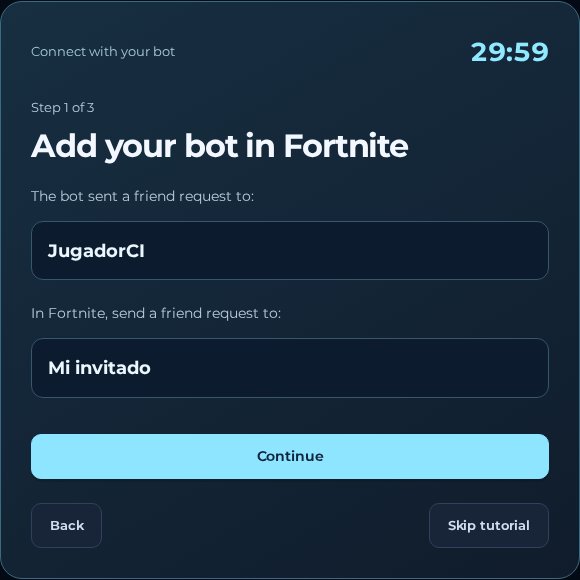
Le tutoriel tente d'envoyer une demande à votre lecteur vérifié. Ne la considérez comme envoyée que lorsque le tutoriel confirme ce résultat ; une tentative de requête peut rester non confirmée. Vérifiez les demandes entrantes sur votre lecteur plutôt que d'attendre uniquement sur le site Web.
- Dans le lobby de Fortnite, ouvrez votre icône de profil dans le coin supérieur droit, puis choisissez l'icône Ajouter des amis.
- Si la demande entrante du bot s’affiche, sélectionnez son nom d’affichage et choisissez Accepter.
- Si aucune requête correspondante n'arrive, lisez le nom du bot dans le tutoriel. Utilisez Copier le nom lorsque ce bouton de secours apparaît, ou copiez le nom manuellement.
- Recherchez ce nom d'affichage Epic exact dans Ajouter des amis et envoyez une demande d'ami.
- Vérifiez que le bon bot devient un ami avant de passer à l'invitation de groupe.
Invitez l'ami dans le lobby de votre joueur
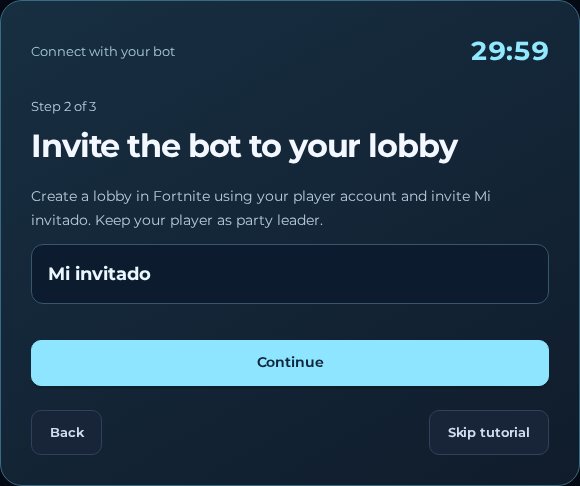
Créez ou revenez au groupe Fortnite que votre vrai joueur dirigera. Ouvrez la liste d'amis, sélectionnez le nom du bot et utilisez Inviter à un groupe.Si des amis humains vous rejoignent, gardez-les dans ce même groupe au lieu d'accepter des invitations concurrentes à différents groupes.
Surveillez la liste des membres dans Fortnite pour voir le bot apparaître à côté de votre joueur vérifié. Une invitation envoyée n'est pas le point de contrôle final : le bon bot doit être visible dans la partie prévue, avec votre vrai joueur toujours en tête. Comparez ces noms avant de continuer la procédure.
Choisissez l'activité et appuyez sur Prêt dans Fortnite
Une fois le groupe assemblé, choisissez une expérience et un arrangement d'équipe que Fortnite permet aux membres actuels. Avec votre joueur en tant que chef de groupe, appuyez sur Prêt dans Fortnite. Le tutoriel explique que le bot se prépare automatiquement; un état Prêt seul n'est pas une garantie que le matchmaking va commencer ou contenir des adversaires particuliers.
Après avoir terminé une étape du côté du jeu, choisissez Continuer pour passer à travers la procédure; elle ne progresse pas automatiquement de l'appartenance au groupe. Le panneau Continuer ouvre les commandes du navigateur. Avancer ou sauter le tutoriel n'accepte pas une demande d'ami, rejoindre un groupe ou accorder du temps supplémentaire. La réouverture ne renvoie pas la requête, utilisez donc le nom affiché de secours lorsqu'une requête est manquante.
Lorsque l'invitation ne fonctionne pas
Trouvez le premier point de contrôle manquant: connexion, amitié, invitation à une fête ou leadership. Vérifiez le nom exact du bot, l’état de la demande et les autorisations ou avertissements visibles de Fortnite. Évitez de reconstruire à plusieurs reprises le groupe alors qu'une invitation antérieure fait référence à l'ancien groupe. Pour une connexion qui reste bloquée, utilisez Redémarrer une fois et attendez avant de réinviter.