 BOTLOBBIES
Как добавить и пригласить своего лобби-бота в Fortnite
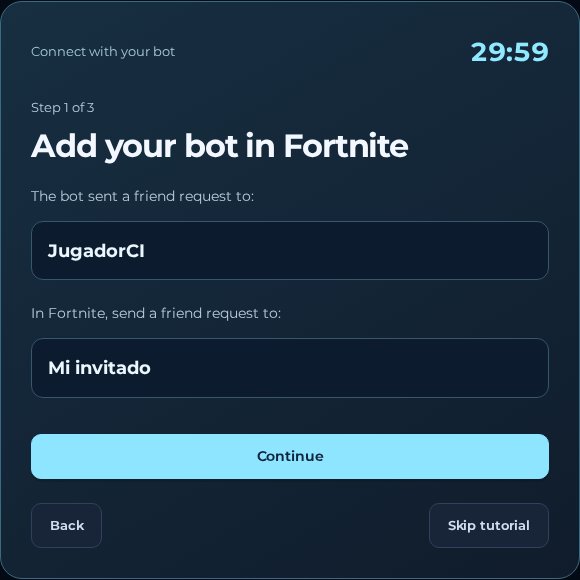
Чтобы пригласить своего бота BotLobbies.org, сначала станьте друзьями Epic с учетной записью, отображаемой в текущем сеансе, а затем пригласите его из социального меню Fortnite. Пробный урок пытается запросить вашего проверенного игрока и предоставляет имя бота в качестве резерва. Ваш реальный игрок должен создать и возглавить партию.
Проверьте имена двух учетных записей перед приглашением
Держите Fortnite открытым на учетной записи, с которой вы играете, и оставляйте рядом с ним доступный веб-урок. Связанная учетная запись Epic — это бот; имя, которое вы проверили в разделе «Ваше имя игрока Fortnite», — это ваш реальный игрок. Они должны быть разными учетными записями. Пользовательская метка в браузере не является надежной заменой фактического отображаемого имени бота Epic.
После начала доступа по времени позвольте хост-учетной записи подключиться. Онлайн статус означает, что бот подключился, но это не подтверждает дружбу или членство в вашей текущей партии. Учебник «Подключиться с вашим ботом» показывает предполагаемые имена игрока и бота, чтобы вы могли выполнить социальные шаги с правильной целью.
Примите запрос бота или добавьте его вручную
Учебник пытается отправить запрос вашему проверенному игроку. Только рассматривать его как отправленный, когда учебник подтверждает этот результат; попытка запроса может остаться неподтвержденной. Проверьте входящие запросы на вашем игроке, а не ждать только на веб-сайте.
- В лобби Fortnite откройте значок профиля в правом верхнем углу, а затем выберите значок Добавить друзей.
- Если появится входящий запрос от бота, выберите его отображаемое имя и нажмите кнопку Принять.
- Если не поступает никакого соответствующего запроса, прочитайте имя бота в руководстве. Используйте копирование имени, когда появится эта резервная кнопка, или скопируйте имя вручную.
- Найдите точное имя в списке «Добавить друзей» и отправьте запрос на дружбу.
- Проверьте, что правильный бот становится другом перед переходом к приглашению на вечеринку.
Пригласите друга в лобби вашего игрока
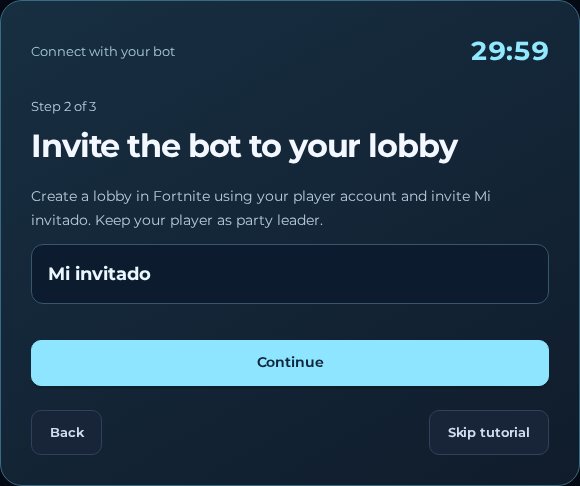
Создайте или вернитесь в группу Fortnite, которую будет возглавлять ваш реальный игрок. Откройте список друзей, выберите имя бота и используйте Пригласить в группу. Если к вам присоединились друзья-люди, оставьте их в этой же группе, а не принимайте конкурирующие приглашения в разные группы.
Смотрите, чтобы в списке участников Fortnite рядом с вашим проверенным игроком появился бот. Отправленное приглашение не является окончательной контрольной точкой: правильный бот должен быть виден в предполагаемой группе, а ваш реальный игрок по-прежнему находится впереди. Сравните эти имена, прежде чем продолжить прохождение.
Выберите деятельность и нажмите кнопку Готово в Fortnite
Как только группа собрана, выберите опыт и командный порядок, который Fortnite разрешает для текущих членов. С вашим игроком как лидером партии, нажмите кнопку Готов в Fortnite. Учебник объясняет, что бот готовится автоматически; состояние Готов один не является гарантией того, что поиск матчей начнется или содержат конкретные противники.
После завершения игры, выберите Продолжить, чтобы пройти через прохождение; он не автоматически переходит от членства в группе. Продолжение к панели открывает элементы управления браузера. Продвижение или пропуск урока не принимает запрос друга, присоединиться к группе или предоставить дополнительное время. Повторное открытие не пересылает запрос, так что использовать отображаемое имя резервного варианта, когда просьба отсутствует.
Когда приглашение не работает
Найдите первую недостающую контрольную точку: подключение, дружба, приглашение на партию или лидерство. Проверьте точное имя бота, состояние запроса и видимые разрешения или предупреждение Fortnite. Избегайте неоднократного восстановления партии, пока предыдущее приглашение относится к старой группе. Для подключения, которое остается застрявшим, используйте Перезагрузка один раз и подождите, прежде чем пригласить снова.