 BOTLOBBIES
Näin lisäät ja kutsut Fortniten aulabottisi
Kutsu BotLobbies.org-bottisi ensin Epic-kavereiksi nykyisessä istunnossasi näkyvän tilin kanssa ja kutsu se sitten Fortniten sosiaalisesta valikosta. Kokeiluversio yrittää lähettää pyynnön vahvistetulle pelaajalle ja antaa botin nimen varavaihtoehtona. Todellinen pelaaja pitäisi luoda ja johtaa puolue.
Tarkista kaksi tilin nimeä ennen kutsumista
Pidä Fortnite auki tilillä, jolla tosiasiallisesti pelaat, ja pidä verkkosivuston opetusohjelma saatavilla sen vieressä. Linkitetty Epic-tili on botti; nimi, jonka vahvistit kohdassa "Fortnite-pelaajanimesi", on todellinen pelaajasi. Niiden pitäisi olla eri tilejä. Selaimessa oleva mukautettu tunniste ei ole luotettava vaihtoehto botin varsinaiselle Epic-näyttönimelle.
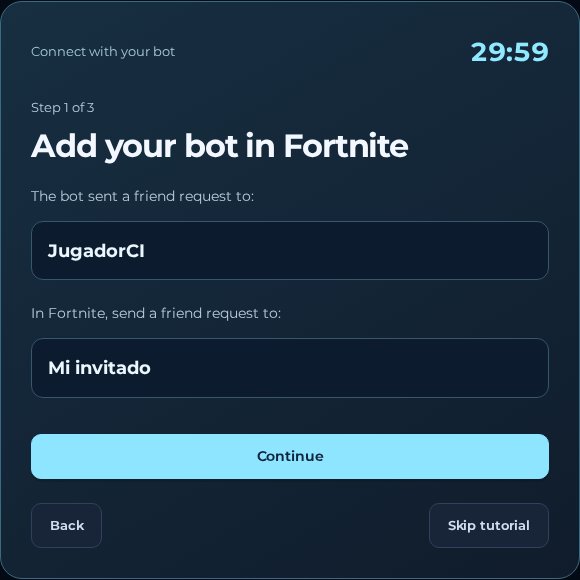
Kun ajoitettu käyttö on käynnistynyt, anna isännöidyn tilin muodostaa yhteys. Online-tila tarkoittaa, että botti on muodostanut yhteyden, mutta se ei vahvista ystävyyttä tai jäsenyyttä nykyisessä ryhmässäsi. Yhdistä bottiin -opas näyttää tarkoitetun pelaajan ja botin nimet, jotta voit seurata sosiaalisia vaiheita oikean kohteen kanssa.
Hyväksy botin pyyntö tai lisää se manuaalisesti
Ohjeessa yritetään lähettää pyyntö vahvistetulle pelaajalle. Käsittele sitä lähetettynä vain, kun opetusohjelma vahvistaa sen tuloksen; yritetty pyyntö voi jäädä vahvistamatta. Tarkista saapuvat pyynnöt soittimestasi sen sijaan, että odotat vain verkkosivustolla.
- Avaa Fortniten aulassa profiilikuvake oikeassa yläkulmassa ja valitse sitten Lisää ystäviä -kuvake.
- Jos näyttöön tulee botin saapuva pyyntö, valitse sen näyttönimi ja valitse Hyväksy.
- Jos vastaava pyyntö ei tule, lue botin nimi ohjeessa. Käytä Kopioi nimi -painiketta, kun varapainike tulee näkyviin, tai kopioi nimi manuaalisesti.
- Etsi tarkka Epic-näyttönimi Lisää ystäviä -kohdasta ja lähetä ystäväpyyntö.
- Tarkista, että oikea botti on ystäväsi, ennen kuin siirryt seuruekutsuun.
Kutsu ystäväsi pelaaja-aulaasi
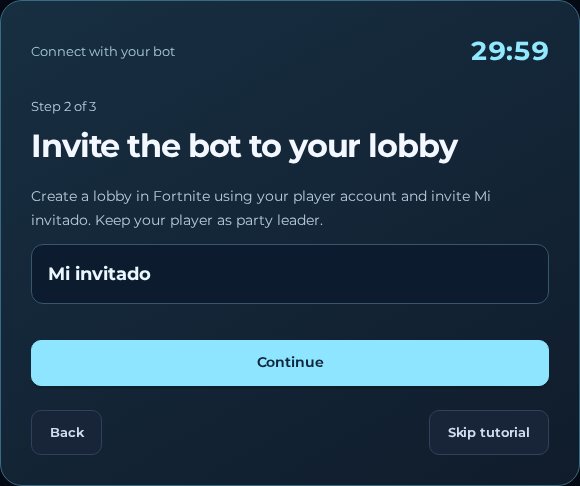
Luo oikea pelaajasi johtama Fortnite-seurue tai palaa siihen. Avaa kaverilista, valitse botin nimi ja käytä Kutsu seurueeseen -toimintoa. Jos ihmiskavereita liittyy seurueeseen, pidä heidät samassa seurueessa sen sijaan, että hyväksyt kilpailevia kutsuja eri ryhmiin.
Tarkkaile Fortniten jäsenluetteloa, jotta bot näkyy vahvistetun pelaajan vieressä. Lähetetty kutsu ei ole lopullinen tarkistuspiste: oikea bot on oltava näkyvissä tarkoitetussa ryhmässä, jossa oikea pelaajasi johtaa edelleen. Vertaa näitä nimiä ennen kuin jatkat läpikäyntiä.
Valitse aktiviteetti ja paina Valmis Fortnitessa
Kun ryhmä on koottu, valitse kokemus ja joukkuejärjestely, jonka Fortnite sallii nykyisille jäsenille. Kun pelaajasi on seurueen johtaja, paina Fortnitessa Valmis-painiketta. Opetusohjelmassa kerrotaan, että botti valmistuu automaattisesti; pelkkä valmiustila ei takaa, että otteluiden haku alkaa tai sisältää tiettyjä vastustajia.
Kun olet suorittanut pelin sisäisen vaiheen, valitse Jatka siirtyäksesi läpi ohjeen; se ei etene automaattisesti seurueen jäsenyydestä. Jatka paneeliin avaa selaimen säätimet. Ohjeen eteneminen tai ohitaminen ei hyväksy ystäväpyyntöä, liity seurueeseen tai anna lisäaikaa. Sen uudelleen avaaminen ei lähetä pyyntöä uudelleen, joten käytä näyttönimen varavaihtoehtoa, kun pyyntö puuttuu.
Kun kutsu ei toimi
Etsi ensimmäinen puuttuva tarkistuspiste: yhteys, ystävyys, juhlakutsu tai johtajuus. Tarkista tarkka bot-nimi, pyynnön tila ja Fortniten näkyvät osapuolen oikeudet tai varoitus. Vältä ryhmän luomista uudelleen toistuvasti, kun aiempi kutsu viittaa vanhaan ryhmään. Jos yhteys ei muodostu, käytä Käynnistä uudelleen kerran ja odota ennen kutsumista uudelleen.