 BOTLOBBIES
Je Fortnite-lobbybot toevoegen en uitnodigen
Om je BotLobbies.org-bot uit te nodigen, word je eerst Epic-vriend met het account dat in je huidige sessie wordt weergegeven en nodig je het vervolgens uit vanuit het sociale menu van Fortnite. De proeftutorial probeert een verzoek te doen aan je geverifieerde speler en geeft de naam van de bot als back-up. Je echte speler moet de partij creëren en leiden.
Controleer de twee accountnamen voordat u uitnodigt
Houd Fortnite geopend op het account waarmee je daadwerkelijk speelt en houd de website-tutorial ernaast beschikbaar. Het gekoppelde Epic-account is de bot; de naam die je hebt geverifieerd onder "Je Fortnite-spelersnaam" is je echte speler. Het moeten verschillende accounts zijn. Een aangepast label in de browser is geen betrouwbare vervanging voor de werkelijke Epic-weergavenaam van de bot.
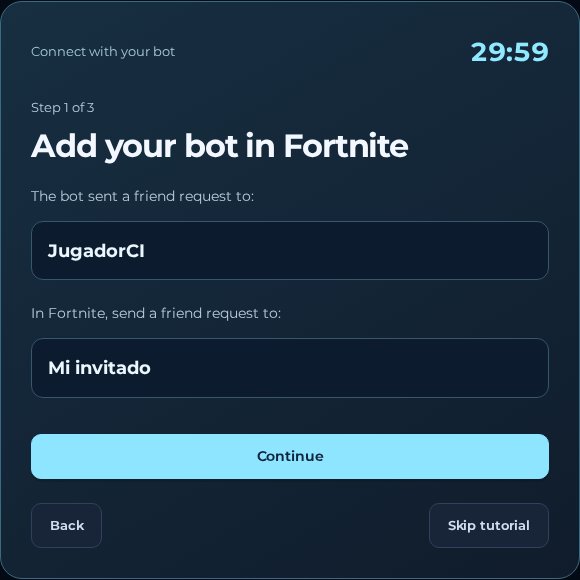
Nadat de getimede toegang is gestart, laat u het gehoste account verbinding maken. Een online status betekent dat de bot is verbonden, maar het bevestigt geen vriendschap of lidmaatschap van je huidige groep. De “Connect with your bot” tutorial toont de bedoelde speler en bot namen zodat je de sociale stappen met het juiste doel kunt volgen.
Accepteer het verzoek van de bot of voeg het handmatig toe
De tutorial probeert een verzoek te sturen naar uw geverifieerde speler, maar behandel het alleen als verzonden wanneer de tutorial dit resultaat bevestigt; een poging tot verzoek kan onbevestigd blijven. Controleer de inkomende verzoeken op uw speler in plaats van alleen op de website te wachten.
- Open in de lobby van Fortnite je profielpictogram in de rechterbovenhoek en kies vervolgens het pictogram Vrienden toevoegen.
- Als het binnenkomende verzoek van de bot wordt weergegeven, selecteert u de weergavenaam en kiest u Accepteren.
- Als er geen overeenkomend verzoek binnenkomt, lees dan de botnaam in de tutorial. Gebruik Naam kopiëren wanneer die reserveknop wordt weergegeven of kopieer de naam handmatig.
- Zoek naar die exacte Epic-weergavenaam in Vrienden toevoegen en stuur een vriendschapsverzoek.
- Controleer of de juiste bot een vriend wordt voordat je verdergaat met de uitnodiging voor het feest.
Nodig de vriend uit in je spelerslobby
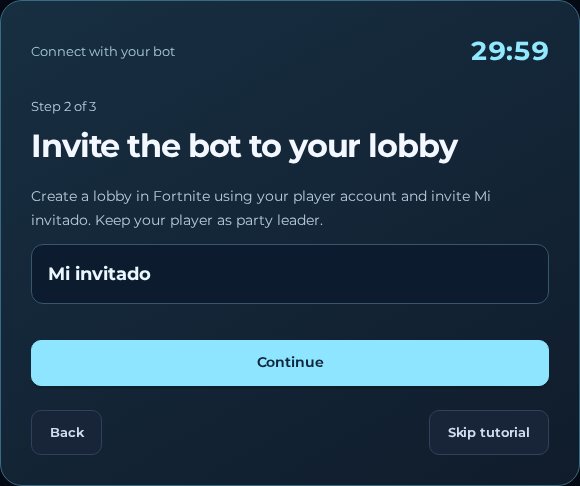
Maak een Fortnite-party aan of ga ernaar terug die je echte speler zal leiden. Open de vriendenlijst, selecteer de naam van de bot en gebruik Uitnodigen voor party. Als er mensen meedoen, houd ze dan in dezelfde groep in plaats van concurrerende uitnodigingen voor verschillende groepen te accepteren.
Kijk in de ledenlijst in Fortnite of de bot naast je geverifieerde speler verschijnt. Een verzonden uitnodiging is niet het laatste checkpoint: de juiste bot moet zichtbaar zijn in de bedoelde groep, met je echte speler nog steeds aan het hoofd. Vergelijk deze namen voordat je verdergaat met de walkthrough.
Kies de activiteit en druk op Klaar in Fortnite
Zodra de groep is samengesteld, kiest u een ervaring en teamregeling die Fortnite toestaat voor de huidige leden. Druk met je speler als groepsleider op Klaar in Fortnite. De tutorial legt uit dat de bot automatisch gereed is; een Ready-status alleen is geen garantie dat matchmaking zal beginnen of bepaalde tegenstanders bevat.
Nadat je een stap in de game hebt voltooid, kies je Doorgaan om door de walkthrough te gaan. Je gaat niet automatisch verder vanuit het partylidmaatschap. Doorgaan naar paneel opent de browserbesturingselementen. Door de tutorial te doorlopen of over te slaan, accepteer je geen vriendschapsverzoeken, word je niet lid van een groep en krijg je geen extra tijd. Als u het opnieuw opent, wordt de aanvraag niet opnieuw verzonden. Gebruik dus de displayed-name fallback wanneer een aanvraag ontbreekt.
Wanneer de uitnodiging niet werkt
Zoek het eerste ontbrekende controlepunt: verbinding, vriendschap, party-uitnodiging of leiderschap. Controleer de exacte botnaam, de verzoekstatus en Fortnite's zichtbare party-machtigingen of waarschuwing. Vermijd herhaaldelijk het opnieuw opbouwen van de party terwijl een eerdere uitnodiging verwijst naar de oude groep. Voor een verbinding die vast blijft zitten, gebruik je eenmaal Opnieuw starten en wacht je voordat je opnieuw uitnodigt.