 BOTLOBBIES
Come aggiungere e invitare il tuo bot della lobby di Fortnite
Per invitare il tuo bot di BotLobbies.org, diventa prima amico Epic con l'account mostrato nella tua sessione corrente, quindi invitalo dal menu social di Fortnite. Il tutorial di prova tenta una richiesta al tuo giocatore verificato e fornisce il nome del bot come fallback. Il tuo giocatore reale dovrebbe creare e guidare il partito.
Controlla i due nomi degli account prima di invitare
Tieni Fortnite aperto sull'account con cui stai effettivamente giocando e mantieni il tutorial del sito web disponibile accanto ad esso. L'account Epic collegato è il bot; il nome che hai verificato sotto "Il tuo nome utente Fortnite" è il tuo vero giocatore. Dovrebbero essere account diversi. Un'etichetta personalizzata nel browser non è un sostituto affidabile per il nome visualizzato Epic effettivo del bot.
Una volta avviato l'accesso temporizzato, lascia che l'account ospitato si connetta. Uno stato online significa che il bot si è connesso, ma non conferma l'amicizia o l'appartenenza al tuo gruppo corrente.Il tutorial "Connetti con il tuo bot" mostra i nomi dei giocatori e dei bot previsti in modo da poter seguire i passaggi sociali con il bersaglio corretto.
Accetta la richiesta del bot o aggiungilo manualmente
Il tutorial tenta di inviare una richiesta al tuo lettore verificato, ma considerala come inviata solo quando il tutorial conferma il risultato; un tentativo di richiesta può rimanere non confermato. Controlla le richieste in arrivo sul tuo lettore invece di aspettare solo sul sito web.
- Nella lobby di Fortnite, apri l'icona del tuo profilo nell'angolo in alto a destra, quindi scegli l'icona Aggiungi amici.
- Se viene visualizzata la richiesta in arrivo del bot, selezionare il nome visualizzato e scegliere Accetta.
- Se non arriva alcuna richiesta corrispondente, leggi il nome del bot nel tutorial. Usare Copia nome quando viene visualizzato il pulsante di backup oppure copiare manualmente il nome.
- Cerca il nome visualizzato esatto in Aggiungi amici e invia una richiesta di amicizia.
- Controlla che il bot corretto diventi un amico prima di passare all'invito al party.
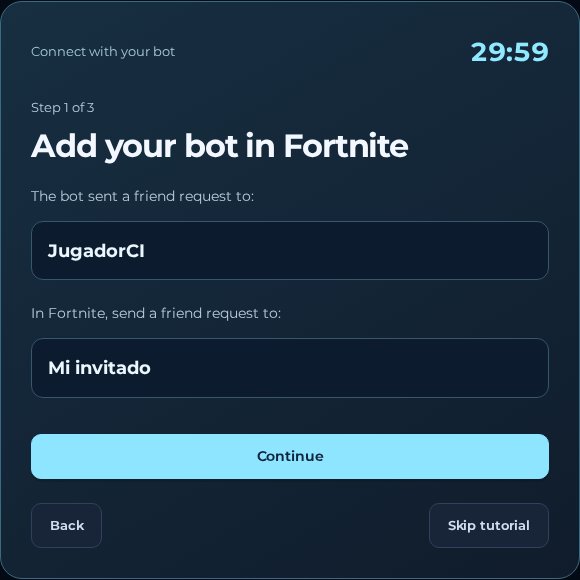
Invita l'amico nella lobby del tuo giocatore
Crea o torna al gruppo di Fortnite che il tuo giocatore reale guiderà. Apri l’elenco degli amici, seleziona il nome del bot e usa Invita al gruppo. Se gli amici umani si uniscono, tenerli in questo stesso gruppo invece di accettare inviti in competizione a gruppi diversi.
Guarda l'elenco dei membri in Fortnite per il bot che appare accanto al tuo giocatore verificato. Un invito inviato non è il checkpoint finale: il bot corretto deve essere visibile nel gruppo previsto, con il tuo giocatore reale ancora in testa. Confronta questi nomi prima di continuare la procedura.
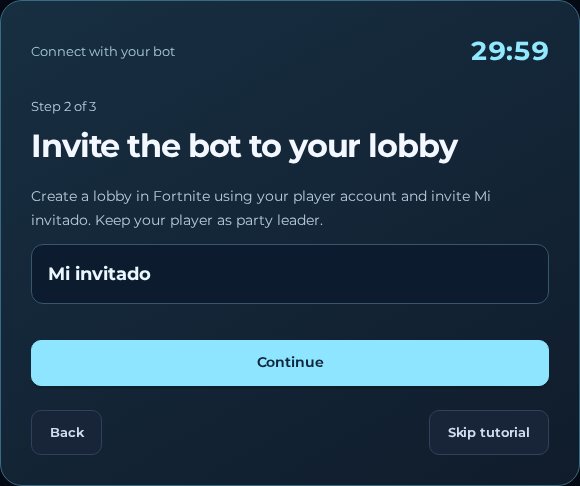
Scegli l'attività e premi Pronto in Fortnite
Una volta che il gruppo è assemblato, scegli un'esperienza e una disposizione del team che Fortnite consente per i membri attuali. Con il tuo giocatore come leader del gruppo, premi Pronto in Fortnite. Il tutorial spiega che il bot si prepara automaticamente; uno stato Ready da solo non è una garanzia che il matchmaking inizierà o contenga particolari avversari.
Dopo aver completato un passaggio laterale al gioco, scegli Continua per passare alla procedura guidata; non si avanza automaticamente dall'appartenenza al gruppo. Il pannello Continua apre i controlli del browser. Avanzare o saltare il tutorial non accetta una richiesta di amicizia, unire un gruppo o concedere tempo extra. La riapertura non invia nuovamente la richiesta, quindi usa il fallback displayed-name quando una richiesta è mancante.
Quando l'invito non funziona
Trova il primo punto di controllo mancante: connessione, amicizia, invito al gruppo o leadership. Controlla il nome esatto del bot, lo stato della richiesta e le autorizzazioni o gli avvisi visibili del gruppo di Fortnite. Evita di ricostruire ripetutamente il gruppo mentre un invito precedente si riferisce al vecchio gruppo. Per una connessione che rimane bloccata, usa Riavvia una volta e attendi prima di invitare di nuovo.