 BOTLOBBIES
Jak dodać i zaprosić swojego bota do lobby Fortnite
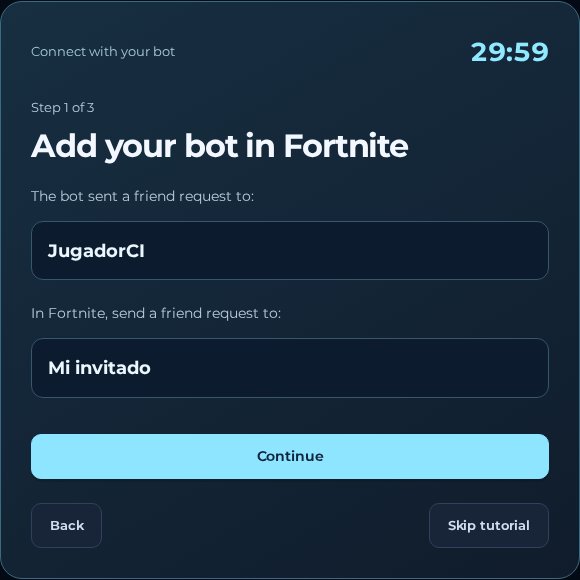
Aby zaprosić swojego bota BotLobbies.org, najpierw zostań znajomym Epic z kontem pokazanym w bieżącej sesji, a następnie zaproś go z menu społecznościowego Fortnite. Samouczek próbny próbuje wysłać prośbę do zweryfikowanego gracza i podaje nazwę bota jako zapasową. Twój prawdziwy gracz powinien stworzyć i prowadzić imprezę.
Sprawdź nazwy obu kont przed zaproszeniem
Otwórz grę Fortnite na koncie, na którym faktycznie grasz, i udostępnij obok niego samouczek ze strony internetowej. Połączone konto Epic to bot; nazwa zweryfikowana w polu „Twoja nazwa gracza Fortnite” to Twój prawdziwy gracz. Powinny to być różne konta. Niestandardowa etykieta w przeglądarce nie jest wiarygodnym zamiennikiem rzeczywistej nazwy wyświetlanej Epic botów.
Po rozpoczęciu dostępu z ograniczeniem czasu pozwól hostowanemu kontu na połączenie. Status online oznacza, że bot jest połączony, ale nie potwierdza przyjaźni ani członkostwa w bieżącej grupie. Samouczek „Połącz się z botem” pokazuje zamierzonego gracza i nazwy botów, dzięki czemu możesz wykonać kroki społecznościowe z właściwym celem.
Zaakceptuj prośbę bota lub dodaj go ręcznie
Tutorial próbuje wysłać prośbę do zweryfikowanego gracza. Traktuj je jako wysłane tylko wtedy, gdy samouczek potwierdzi ten wynik; próba żądania może pozostać niepotwierdzona. Sprawdź przychodzące żądania na odtwarzaczu, zamiast czekać tylko na stronie internetowej.
- W lobby Fortnite otwórz ikonę swojego profilu w prawym górnym rogu, a następnie wybierz ikonę Dodaj znajomych.
- Jeśli zostanie wyświetlone przychodzące żądanie bota, wybierz jego nazwę wyświetlaną i wybierz pozycję Akceptuj.
- Jeśli nie otrzymasz żadnego pasującego żądania, przeczytaj nazwę bota w samouczku. Użyj Copy name, gdy pojawi się przycisk zapasowy, lub skopiuj nazwę ręcznie.
- Wyszukaj dokładną nazwę wyświetlaną w Epic w Dodaj znajomych i wyślij prośbę o znajomość.
- Sprawdź, czy właściwy bot staje się znajomym przed przejściem do zaproszenia do imprezy.
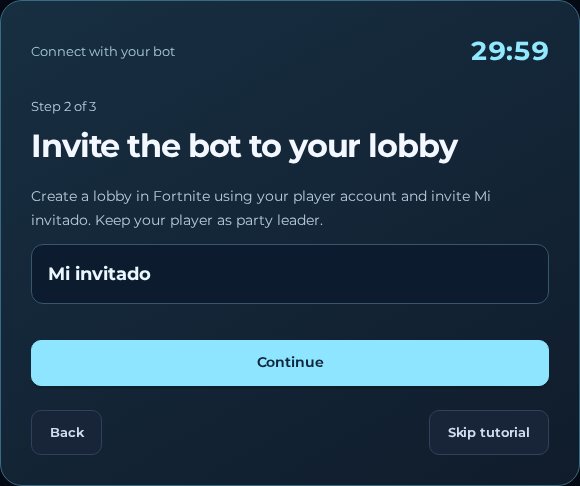
Zaproś znajomego do lobby swojego gracza
Utwórz lub wróć do grupy Fortnite, którą poprowadzi twój prawdziwy gracz. Otwórz listę znajomych, wybierz nazwę bota i użyj opcji Zaproś do grupy. Jeśli dołączają ludzie, zachowaj ich w tej samej grupie, zamiast przyjmować konkurujące ze sobą zaproszenia do różnych grup.
Obserwuj listę członków w Fortnite, aby bot pojawił się obok zweryfikowanego gracza. Wysłane zaproszenie nie jest ostatecznym punktem kontrolnym: właściwy bot musi być widoczny w zamierzonej grupie, a twój prawdziwy gracz nadal prowadzi. Porównaj te nazwy przed kontynuowaniem przewodnika.
Wybierz aktywność i naciśnij Gotowy w Fortnite
Gdy grupa zostanie już złożona, wybierz doświadczenie i układ drużyny, na który pozwala Fortnite dla obecnych członków. Z twoim graczem jako liderem grupy, naciśnij przycisk Gotowy w Fortnite. Samouczek wyjaśnia, że bot przygotowuje się automatycznie; sam stan Gotowy nie jest gwarancją, że dopasowanie rozpocznie się lub zawiera konkretnych przeciwników.
Po ukończeniu kroku po stronie gry wybierz Kontynuuj, aby przejść przez przewodnik; nie przechodzi on automatycznie z członkostwa w grupie. Kontynuuj do panelu otwiera kontrolki przeglądarki. Przechodzenie lub pomijanie samouczka nie akceptuje prośby o znajomego, dołączenie do grupy ani przyznanie dodatkowego czasu. Ponowne otwarcie nie wysyła ponownie prośby, więc użyj nazwy wyświetlanej, gdy brakuje prośby.
Kiedy zaproszenie nie działa
Znajdź pierwszy brakujący punkt kontrolny: połączenie, przyjaźń, zaproszenie do grupy lub przywództwo. Sprawdź dokładną nazwę bota, stan prośby i widoczne uprawnienia lub ostrzeżenie Fortnite dla grupy. Unikaj wielokrotnego odbudowywania grupy, gdy wcześniejsze zaproszenie odnosi się do starej grupy. Jeśli połączenie nie działa, użyj ponownie i poczekaj, zanim ponownie zaprosisz.