 BOTLOBBIES
Como adicionar e convidar seu bot de lobby do Fortnite
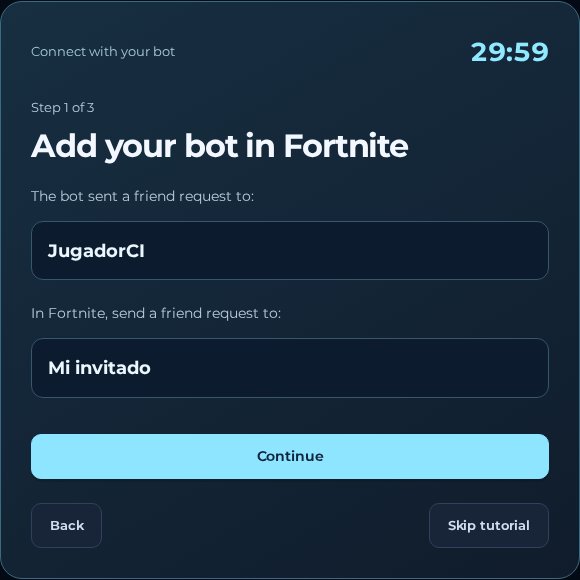
Para convidar seu bot do BotLobbies.org, primeiro torne-se amigo da Epic com a conta mostrada em sua sessão atual e, em seguida, convide-o no menu social do Fortnite. O tutorial de avaliação tenta fazer uma solicitação para o seu jogador verificado e fornece o nome do bot como um fallback. Seu jogador real deve criar e liderar o partido.
Verifique os dois nomes de conta antes de convidar
Mantenha o Fortnite aberto na conta com a qual você joga e mantenha o tutorial do site disponível ao lado dele. A conta Epic vinculada é o bot; o nome que você verificou em "Seu nome de jogador do Fortnite" é seu jogador real. Devem ser contas diferentes. Um rótulo personalizado no navegador não é um substituto confiável para o nome de exibição do bot.
Depois que o acesso temporizado começar, deixe a conta hospedada se conectar. Um status online significa que o bot se conectou, mas não confirma a amizade ou a associação ao seu grupo atual.O tutorial "Conecte-se com seu bot" mostra os nomes do jogador e do bot pretendidos para que você possa seguir as etapas sociais com o alvo correto.
Aceite a solicitação do bot ou adicione-o manualmente
O tutorial tenta enviar uma solicitação para o player verificado. Trate-a como enviada somente quando o tutorial confirmar esse resultado; uma tentativa de solicitação pode permanecer não confirmada. Verifique as solicitações recebidas no player em vez de esperar apenas no site.
- No lobby do Fortnite, abra o ícone do seu perfil no canto superior direito e escolha o ícone Adicionar amigos.
- Se a solicitação de entrada do bot for exibida, selecione seu nome de exibição e escolha Aceitar.
- Se nenhuma solicitação correspondente chegar, leia o nome do bot no tutorial. Use Copiar nome quando esse botão de reserva aparecer ou copie o nome manualmente.
- Procure por esse nome de exibição épico em Adicionar amigos e envie um pedido de amizade.
- Verifique se o bot correto se torna um amigo antes de passar para o convite do grupo.
Convide o amigo para o lobby do seu jogador
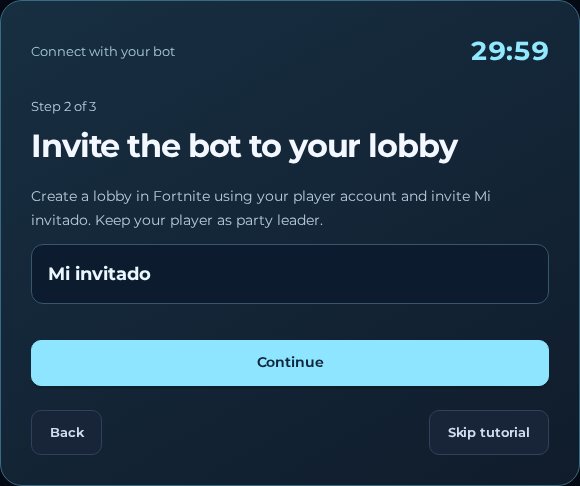
Crie ou retorne ao grupo do Fortnite que seu jogador real liderará. Abra a lista de amigos, selecione o nome do bot e use Convidar para Grupo.Se amigos humanos estiverem entrando, mantenha-os no mesmo grupo em vez de aceitar convites concorrentes para grupos diferentes.
Observe a lista de membros no Fortnite para que o bot apareça ao lado do seu jogador verificado. Um convite enviado não é o ponto de verificação final: o bot correto precisa ser visível no grupo pretendido, com seu jogador real ainda liderando. Compare esses nomes antes de continuar o passo a passo.
Escolha a atividade e pressione Pronto no Fortnite
Depois que o grupo estiver montado, escolha uma experiência e um arranjo de equipe que o Fortnite permita para os membros atuais. Com seu jogador como líder do grupo, pressione Pronto no Fortnite. O tutorial explica que o bot se prepara automaticamente; um estado de Pronto por si só não é uma garantia de que o matchmaking irá começar ou conter adversários específicos.
Depois de concluir uma etapa do jogo, escolha Continuar para seguir o tutorial; ele não avança automaticamente da associação ao grupo. Continuar para o painel abre os controles do navegador. Avançar ou pular o tutorial não aceita um pedido de amizade, entrar em um grupo ou conceder tempo extra. Reabri-lo não reenvia o pedido, então use o nome de exibição quando um pedido estiver faltando.
Quando o convite não funciona
Encontre o primeiro ponto de verificação em falta: conexão, amizade, convite de grupo ou liderança. Verifique o nome exato do bot, o estado da solicitação e as permissões ou avisos visíveis do grupo do Fortnite. Evite reconstruir repetidamente o grupo enquanto um convite anterior se refere ao grupo antigo. Para uma conexão que permaneça presa, use Reiniciar uma vez e espere antes de convidar novamente.