 BOTLOBBIES
Så lägger du till och bjuder in din lobbybot i Fortnite
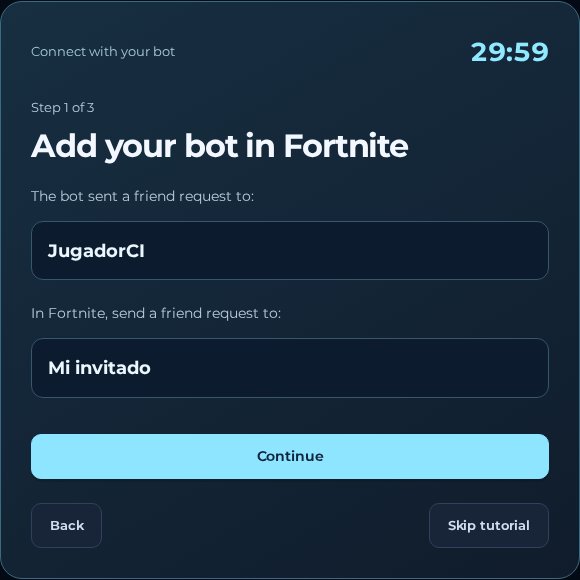
För att bjuda in din BotLobbies.org-bot, bli först Epic-vän med kontot som visas i din aktuella session och bjud sedan in den från Fortnites sociala meny. Testguiden försöker skicka en förfrågan till din verifierade spelare och ger botens namn som en reserv. Din riktiga spelare ska skapa och leda partiet.
Kontrollera de två kontonamnen innan du bjuder in
Håll Fortnite öppet på det konto du faktiskt spelar med och håll webbplatsens handledning tillgänglig bredvid den. Det länkade Epic-kontot är boten; namnet du verifierade under "Ditt Fortnite-spelarnamn" är din riktiga spelare. De ska vara olika konton. En anpassad etikett i webbläsaren är inte en tillförlitlig ersättning för botens faktiska Epic-visningsnamn.
När tidsinställd åtkomst har startat låter du det värdbaserade kontot ansluta. En onlinestatus betyder att boten har anslutit, men det bekräftar inte vänskap eller medlemskap i din nuvarande grupp. I självstudien ”Anslut med din bot” visas de avsedda spelar- och botnamnen så att du kan följa de sociala stegen med rätt mål.
Acceptera botens begäran eller lägg till den manuellt
Handledningen försöker skicka en förfrågan till din verifierade spelare. Behandla den endast som skickad när handledning bekräftar detta resultat; ett försök att skicka en för fråga kan förbli obekräftad. Kontrollera inkommande förfrågningar på din spelare istället för att bara vänta på webbplatsen.
- I Fortnites lobby öppnar du din profilikon i det övre högra hörnet och väljer sedan ikonen Lägg till vänner.
- Om robotens inkommande begäran visas väljer du dess visningsnamn och väljer Acceptera.
- Om ingen matchande förfrågan kommer, läs botnamnet i handledning. Använd Kopiera namn när den reservknappen visas eller kopiera namnet manuellt.
- Sök efter det exakta Epic-visningsnamnet i Lägg till vänner och skicka en vänförfrågan.
- Kontrollera att rätt bot blir en vän innan du går vidare till partyinbjudan.
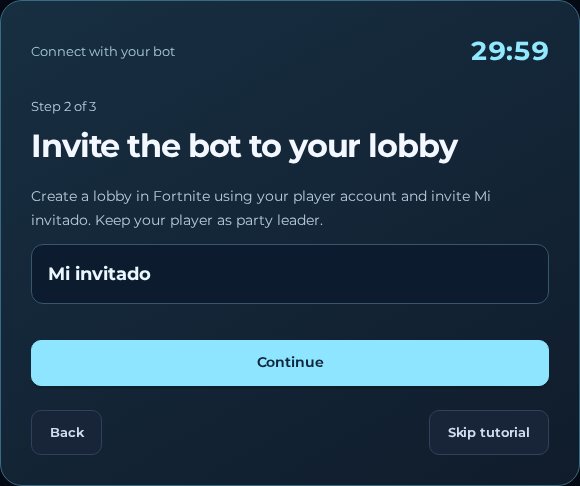
Bjud in din vän till din spelares lobby
Skapa eller återvänd till Fortnite-gruppen som din riktiga spelare kommer att leda. Öppna kompislistan, välj botens namn och använd Bjud in till grupp. Om mänskliga vänner går med i gruppen kan du behålla dem i samma grupp istället för att acceptera konkurrerande inbjudningar till olika grupper.
Titta på medlemslistan i Fortnite för att botten ska visas bredvid din verifierade spelare. En skickad inbjudan är inte den sista kontrollpunkten: rätt bot måste vara synlig i det avsedda partiet, med din riktiga spelare fortfarande ledande. Jämför dessa namn innan du fortsätter genomgången.
Välj aktivitet och tryck på Klar i Fortnite
När gruppen är sammansatt väljer du en upplevelse och ett lagarrangemang som Fortnite tillåter för de nuvarande medlemmarna. Med din spelare som gruppledare trycker du på Klar i Fortnite. Handledningen förklarar att boten gör sig redo automatiskt; ett Ready-tillstånd i sig är inte en garanti för att matchmaking kommer att starta eller innehålla särskilda motståndare.
När du har slutfört ett steg i spelet väljer du Fortsätt för att gå igenom genomgången. Den går inte framåt automatiskt från gruppmedlemskap. Om du klickar på panelen öppnas webbläsarens kontroller. Att gå vidare eller hoppa över självstudien innebär inte att du accepterar en vänförfrågan, går med i ett party eller får extra tid. Om du öppnar den igen skickas inte begäran om, så använd visningsnamnet som reserv när en begäran saknas.
När inbjudan inte fungerar
Hitta den första saknade kontrollpunkten: anslutning, vänskap, gruppinbjudan eller ledarskap. Kontrollera det exakta botnamnet, begäran och Fortnites synliga gruppbehörigheter eller varning. Undvik att bygga om gruppen upprepade gånger medan en tidigare inbjudan hänvisar till den gamla gruppen. För en anslutning som fastnar använder du Starta om en gång och väntar innan du bjuder in igen.