 BOTLOBBIES
So fügst du deinen Fortnite-Lobby-Bot hinzu und lädst ihn ein
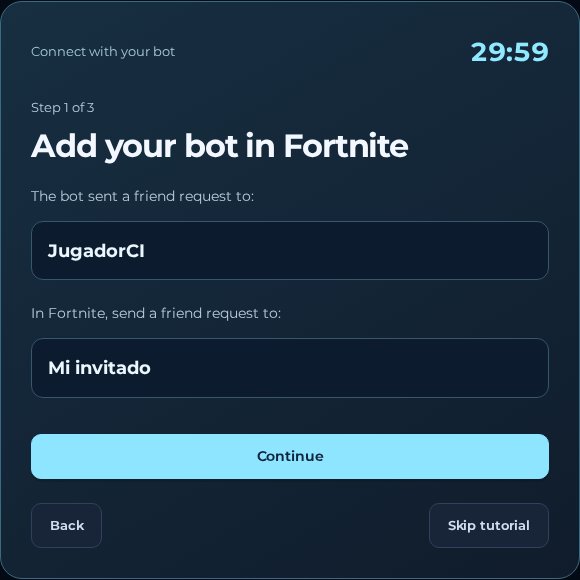
Um deinen BotLobbies.org-Bot einzuladen, musst du zuerst mit dem in deiner aktuellen Sitzung angezeigten Account Epic-Freunde werden und ihn dann über das soziale Menü von Fortnite einladen. Das Test-Tutorial versucht, eine Anfrage an Ihren verifizierten Spieler zu senden und stellt den Namen des Bots als Fallback zur Verfügung. Ihr echter Spieler sollte die Party erstellen und führen.
Überprüfen Sie die beiden Kontonamen, bevor Sie einladen
Lasse Fortnite auf dem Konto geöffnet, mit dem du tatsächlich spielst, und lasse das Tutorial der Website neben ihm verfügbar. Das verknüpfte Epic-Konto ist der Bot; der Name, den du unter „Dein Fortnite-Spielername“ bestätigt hast, ist dein echter Spieler. Es sollten verschiedene Konten sein. Ein benutzerdefiniertes Label im Browser ist kein zuverlässiger Ersatz für den tatsächlichen Epic-Anzeigenamen des Bots.
Nachdem der zeitgesteuerte Zugriff gestartet wurde, lassen Sie das gehostete Konto eine Verbindung herstellen. Ein Online-Status bedeutet, dass der Bot verbunden ist, aber es bestätigt nicht die Freundschaft oder Mitgliedschaft in Ihrer aktuellen Gruppe. Das Tutorial „Verbinde dich mit deinem Bot“ zeigt dir die gewünschten Player- und Botnamen, damit du die sozialen Schritte mit dem richtigen Ziel befolgen kannst.
Akzeptieren Sie die Anfrage des Bots oder fügen Sie ihn manuell hinzu
Das Tutorial versucht, eine Anfrage an Ihren verifizierten Player zu senden. Betrachten Sie diese nur als gesendet, wenn das Tutorial dieses Ergebnis bestätigt; eine versuchte Anfrage kann unbestätigt bleiben. Überprüfen Sie die eingehenden Anfragen auf Ihrem Player, anstatt nur auf der Website zu warten.
- Öffne in der Fortnite-Lobby dein Profilsymbol in der oberen rechten Ecke und wähle dann das Symbol Freunde hinzufügen.
- Wenn die eingehende Anfrage des Bots angezeigt wird, wählen Sie den Anzeigenamen aus und wählen Sie Akzeptieren.
- Wenn keine übereinstimmende Anfrage eintrifft, lesen Sie den Botnamen im Tutorial und verwenden Sie die Option Name kopieren, wenn diese Rückfallschaltfläche angezeigt wird, oder kopieren Sie den Namen manuell.
- Suche nach dem genauen Anzeigenamen in Freunde hinzufügen und sende eine Freundschaftsanfrage.
- Überprüfen Sie, ob der richtige Bot ein Freund wird, bevor Sie zur Partyeinladung übergehen.
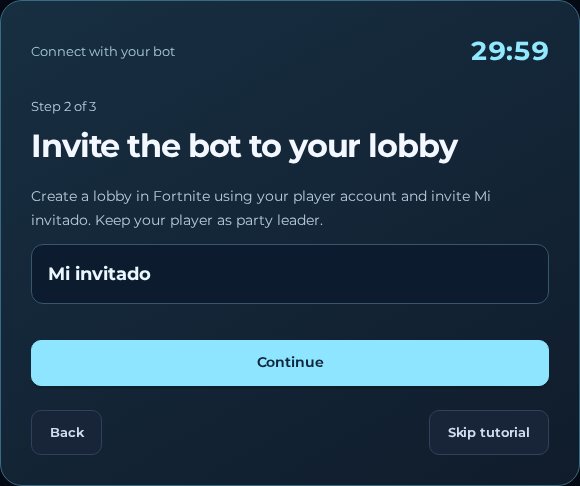
Lade den Freund in die Lobby deines Spielers ein
Erstelle eine Fortnite-Party, die dein echter Spieler anführen wird, oder kehre zu dieser zurück. Öffne die Freundesliste, wähle den Namen des Bots aus und verwende „Zu Party einladen“.Wenn menschliche Freunde beitreten, behalte sie in derselben Party, anstatt konkurrierende Einladungen zu verschiedenen Gruppen anzunehmen.
Beobachte die Mitgliederliste in Fortnite, um zu sehen, ob der Bot neben deinem verifizierten Spieler erscheint. Eine versendete Einladung ist nicht der letzte Checkpoint: Der richtige Bot muss in der vorgesehenen Gruppe sichtbar sein, wobei dein echter Spieler immer noch an der Spitze steht. Vergleiche diese Namen, bevor du mit dem Durchlauf fortfährst.
Wählen Sie die Aktivität aus und drücken Sie in Fortnite auf Fertig
Sobald die Gruppe zusammengestellt ist, wählst du eine Erfahrung und ein Team-Layout aus, das Fortnite für die aktuellen Mitglieder zulässt. Wenn dein Spieler der Gruppenanführer ist, drückst du in Fortnite auf Bereit. Das Tutorial erklärt, dass sich der Bot automatisch bereitstellt; ein Bereit-Status allein ist keine Garantie dafür, dass die Matchmaking-Funktion startet oder bestimmte Gegner enthält.
Nachdem Sie einen Spielschritt abgeschlossen haben, wählen Sie Weiter aus, um durch die Durchführung zu navigieren. Die Gruppenmitgliedschaft wird nicht automatisch fortgesetzt. Mit dem Bedienfeld werden die Browser-Steuerelemente geöffnet. Das Fortfahren oder Überspringen des Tutorials nimmt keine Freundschaftsanfrage an, schließt sich keiner Gruppe an und gewährt keine zusätzliche Zeit. Wenn Sie die Anfrage erneut öffnen, wird sie nicht erneut gesendet. Verwenden Sie daher das Fallback-Verfahren displayed-name, wenn eine Anfrage fehlt.
Wenn die Einladung nicht funktioniert
Finde den ersten fehlenden Checkpoint: Verbindung, Freundschaft, Partyeinladung oder Führung. Überprüfe den genauen Botnamen, den Anfragestatus und die sichtbaren Partyberechtigungen oder Warnungen von Fortnite. Vermeide es, die Party wiederholt neu zu erstellen, während sich eine frühere Einladung auf die alte Gruppe bezieht. Wenn eine Verbindung stecken bleibt, verwende einmal Neustart und warte, bevor du erneut einlädst.