 BOTLOBBIES
Slik legger du til og inviterer lobbyboten din i Fortnite
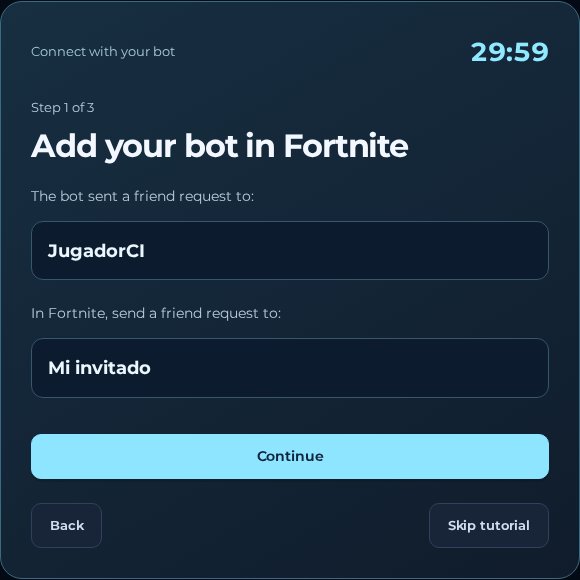
For å invitere din BotLobbies.org-bot, må du først bli Epic-venner med kontoen som vises i gjeldende økt, og deretter invitere den fra Fortnites sosiale meny. Prøveopplæringen forsøker å sende en forespørsel til din verifiserte spiller og gir botens navn som en reserveløsning. Din virkelige spiller bør skape og lede partiet.
Kontroller de to kontonavnene før du inviterer
Hold Fortnite åpent på kontoen du faktisk spiller med, og hold nettstedsveiledningen tilgjengelig ved siden av den. Den tilkoblede Epic-kontoen er boten; navnet du bekreftet under «Ditt Fortnite-spillernavn» er din virkelige spiller. De bør være forskjellige kontoer. En tilpasset etikett i nettleseren er ikke en pålitelig erstatning for botens faktiske Epic-visningsnavn.
Når tidsbegrenset tilgang starter, la den vertsbaserte kontoen koble til. En online-status betyr at boten har koblet seg til, men det bekrefter ikke vennskap eller medlemskap i ditt nåværende parti. "Koble til med boten" -veiledningen viser den tiltenkte spilleren og botnavnene, slik at du kan følge de sosiale trinnene med riktig mål.
Godta botens forespørsel, eller legg den til manuelt
Opplæringa prøver å sende en forespørsel til din verifiserte spiller. Behandle den bare som sendt når opplæringa bekrefter dette resultatet; et forsøk på forespørsel kan forbli ubekreftet. Sjekk innkommende forespørsler på spilleren i stedet for å vente bare på nettstedet.
- I Fortnite-lobbyen åpner du profilikonet ditt øverst til høyre, og velger deretter Legg til venner-ikonet.
- Hvis robotens innkommende forespørsel vises, velger du visningsnavnet og velger Godta.
- Hvis ingen matchende forespørsel kommer, les botnavnet i opplæringen, bruk Kopier navn når reserveknappen vises, eller kopier navnet manuelt.
- Søk etter det eksakte Epic-visningsnavnet i Legg til venner og send en venneforespørsel.
- Kontroller at riktig bot blir en venn før du går videre til partyinvitasjonen.
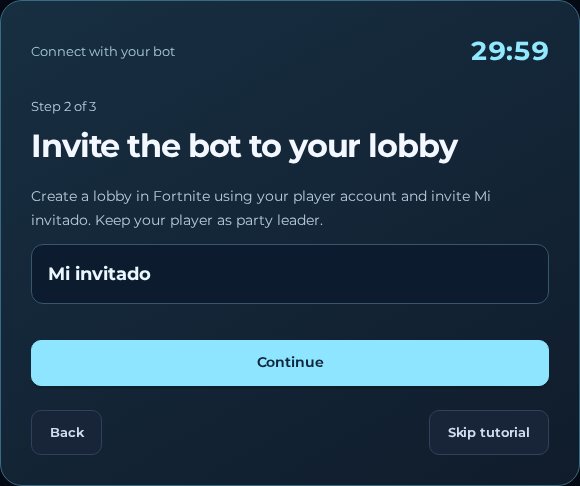
Inviter vennen til spillerens lobby
Opprett eller gå tilbake til Fortnite-gruppen som den virkelige spilleren din vil lede. Åpne vennelisten, velg botens navn og bruk Inviter til gruppe. Hvis menneskelige venner blir med, behold dem i samme gruppe i stedet for å godta konkurrerende invitasjoner til forskjellige grupper.
Se på medlemslisten i Fortnite for at boten skal vises ved siden av den bekreftede spilleren din. En sendt invitasjon er ikke det siste sjekkpunktet: Den riktige boten må være synlig i den tiltenkte gruppen, med din virkelige spiller fortsatt ledende. Sammenlign navnene før du fortsetter gjennomgangen.
Velg aktiviteten og trykk på Klar i Fortnite
Når gruppen er samlet, velger du en opplevelse og lagoppsett som Fortnite tillater for de nåværende medlemmene. Med spilleren din som gruppeleder, trykker du på Klar i Fortnite. Opplæringen forklarer at boten gjør seg klar automatisk; en klar tilstand alene er ikke en garanti for at matchmaking vil starte eller inneholde bestemte motstandere.
Når du har fullført et trinn i spillet, velger du Fortsett for å gå gjennom veiledningen. Den går ikke automatisk videre fra gruppemedlemskap. Fortsett til panelet åpner nettleserkontrollene. Å gå videre eller hoppe over opplæringen godtar ikke en venneforespørsel, blir med i et party eller gir ekstra tid. Å åpne den på nytt sender ikke forespørselen på nytt, så bruk reserven for visningsnavn når en forespørsel mangler.
Når invitasjonen ikke fungerer
Finn det første manglende sjekkpunktet: forbindelse, vennskap, partyinvitasjon eller lederskap. Sjekk det nøyaktige bot-navnet, forespørselsstatusen og Fortnites synlige partytillatelser eller advarsel. Unngå å gjentatte ganger bygge partiet mens en tidligere invitasjon refererer til den gamle gruppen. For en tilkobling som forblir fast, bruk Start på nytt én gang og vent før du inviterer igjen.