 BOTLOBBIES
Sådan tilføjer og inviterer du din lobbybot i Fortnite
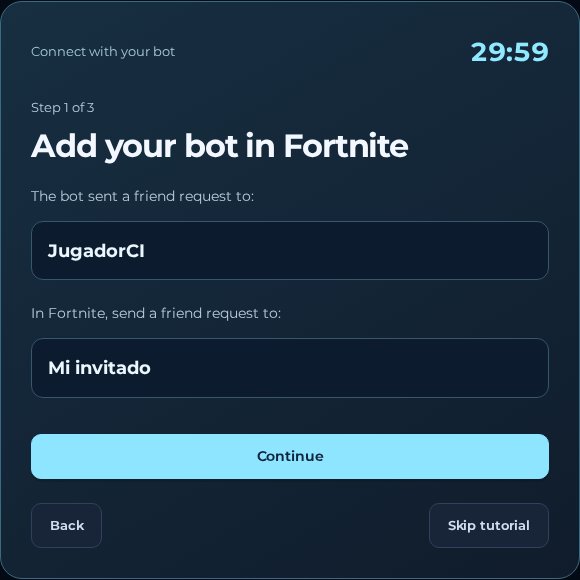
For at invitere din BotLobbies.org-bot skal du først blive Epic-venner med den konto, der vises i din aktuelle session, og derefter invitere den fra Fortnites sociale menu. Prøvevejledningen forsøger at sende en anmodning til din verificerede spiller og giver botens navn som en sikkerhedskopi. Din rigtige spiller skal skabe og lede partiet.
Kontrollér de to kontonavne, før du inviterer
Hold Fortnite åbent på den konto, du rent faktisk spiller med, og hold selvstudiet tilgængeligt ved siden af det. Den tilknyttede Epic-konto er botten; navnet, du bekræftede under "Dit Fortnite-spillernavn", er din rigtige spiller. De skal være forskellige konti. En brugerdefineret etiket i browseren er ikke en pålidelig erstatning for bottens faktiske Epic-visningsnavn.
Når den tidsindstillede adgang starter, skal du lade den hostede konto oprette forbindelse.En onlinestatus betyder, at botten har oprettet forbindelse, men det bekræfter ikke venskabet eller medlemskabet i din aktuelle gruppe. Selvstudiet "Opret forbindelse med din bot" viser de tilsigtede spiller- og botnavne, så du kan følge de sociale trin med det korrekte mål.
Accepter bottens anmodning, eller tilføj den manuelt
Tutorialen forsøger at sende en anmodning til din verificerede afspiller, men den betragtes kun som sendt, når tutorialen bekræfter resultatet. En forsøgsanmodning kan forblive ubekræftet, så tjek de indgående anmodninger på din afspiller i stedet for blot at vente på hjemmesiden.
- I Fortnites lobby skal du åbne dit profilikon i øverste højre hjørne og derefter vælge ikonet Tilføj venner.
- Hvis bottens indgående anmodning vises, skal du vælge dens visningsnavn og vælge Acceptér.
- Hvis der ikke kommer nogen matchende anmodning, skal du læse botnavnet i vejledningen. Brug Kopiér navn, når denne reserveknap vises, eller kopiér navnet manuelt.
- Søg efter det præcise Epic-visningsnavn i Tilføj venner, og send en venneanmodning.
- Kontrollér, at den rigtige bot bliver en ven, før du går videre til gruppeinvitationen.
Inviter din ven til din spillers lobby
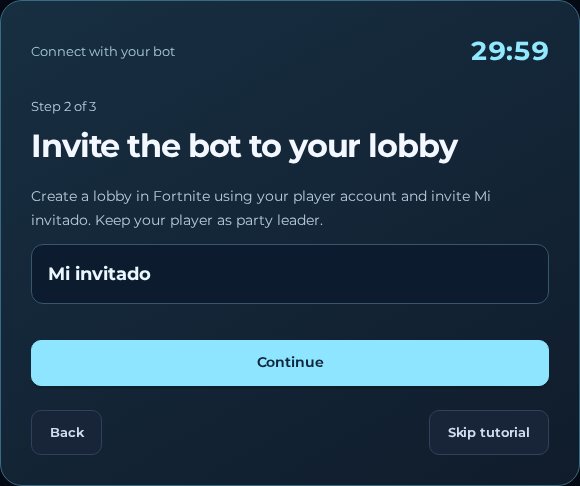
Opret eller vend tilbage til Fortnite-gruppen, som din rigtige spiller vil lede. Åbn vennelisten, vælg bottens navn, og brug Inviter til gruppe. Hvis der er venner, som deltager i gruppen, skal du holde dem i samme gruppe i stedet for at acceptere konkurrerende invitationer til forskellige grupper.
Se medlemslisten i Fortnite for botten, der vises ved siden af din bekræftede spiller. En sendt invitation er ikke det endelige checkpoint: Den korrekte bot skal være synlig i den tilsigtede gruppe, med din rigtige spiller stadig førende. Sammenlign disse navne, før du fortsætter gennemgangen.
Vælg aktiviteten og tryk på Klar i Fortnite
Når gruppen er samlet, skal du vælge en oplevelse og holdarrangement, som Fortnite tillader for de nuværende medlemmer. Med din spiller som gruppeleder, skal du trykke på Klar i Fortnite. Tutorialen forklarer, at botten automatisk gør sig klar; en klar tilstand alene er ikke en garanti for, at matchmaking vil starte eller indeholde bestemte modstandere.
Når du har fuldført et trin i spillet, skal du vælge Fortsæt for at gå gennem gennemgangen. Den går ikke automatisk videre fra gruppemedlemskab. Panelet Fortsæt til åbner browserens kontrolelementer. Hvis du går videre eller springer vejledningen over, accepteres der ikke en venneanmodning, du bliver ikke med i en gruppe, og du får ikke ekstra tid. Genåbning af den gensender ikke anmodningen, så brug displayed-name fallback, når en anmodning mangler.
Når invitationen ikke virker
Find det første manglende kontrolpunkt: forbindelse, venskab, gruppeinvitation eller lederskab. Kontroller det nøjagtige botnavn, anmodningsstatus og Fortnites synlige gruppetilladelser eller advarsel. Undgå gentagne gange at genopbygge gruppen, mens en tidligere invitation henviser til den gamle gruppe. Hvis en forbindelse forbliver fast, skal du bruge Genstart én gang og vente, før du inviterer igen.